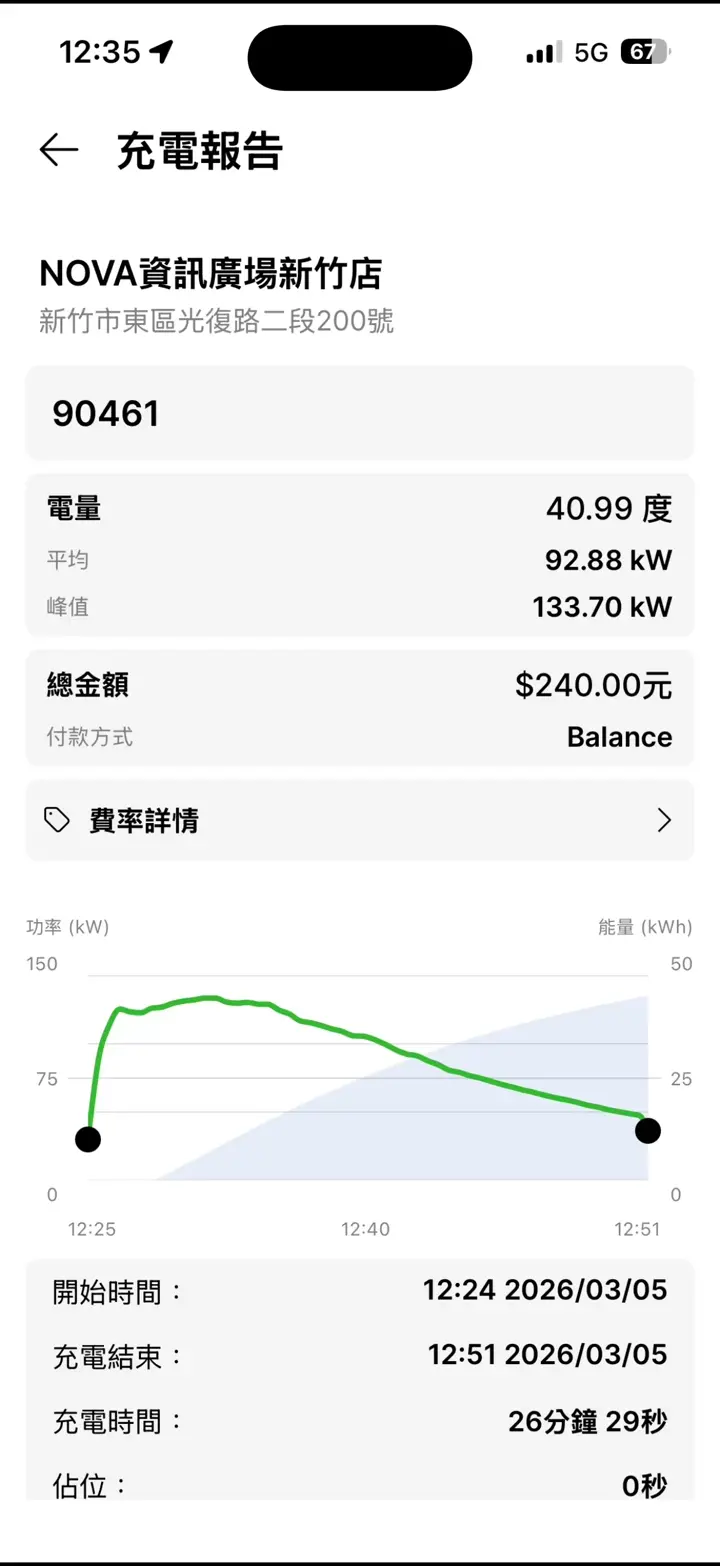
01 / 截圖分享匯入
打開充電完成明細。
在充電業者 App 開啟這次的充電明細,讓充電日期、時間、度數與金額清楚顯示,再擷取螢幕截圖。
KWHIT / 車主指南
充電完成 → 截圖 → 分享至 Kwhit → 核對並儲存,跟著實際畫面完成第一筆紀錄。
01 / 截圖分享匯入
在充電業者 App 開啟這次的充電明細,讓充電日期、時間、度數與金額清楚顯示,再擷取螢幕截圖。
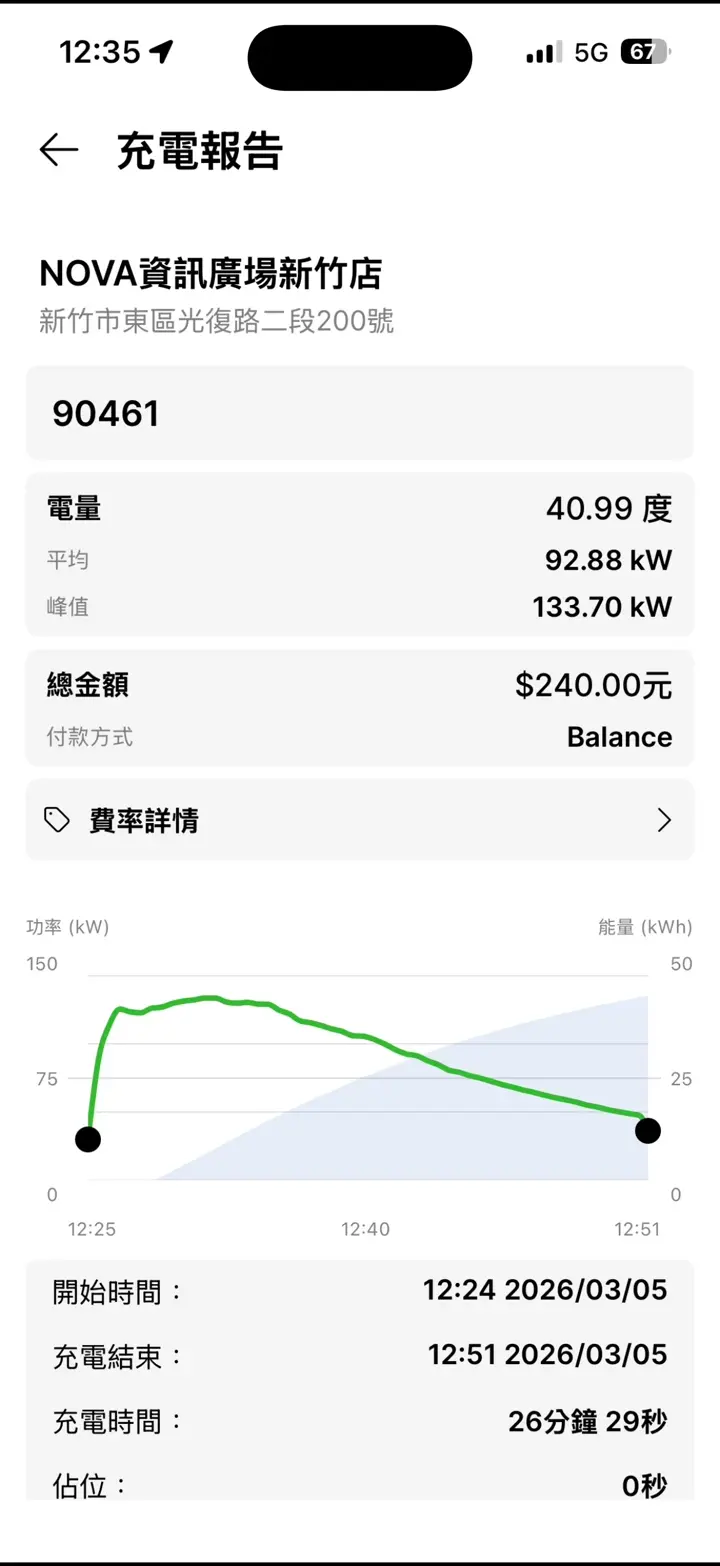
02 / 截圖分享匯入
打開剛完成的截圖,在截圖預覽畫面點選上方的「分享」按鈕(方框向上箭頭)。
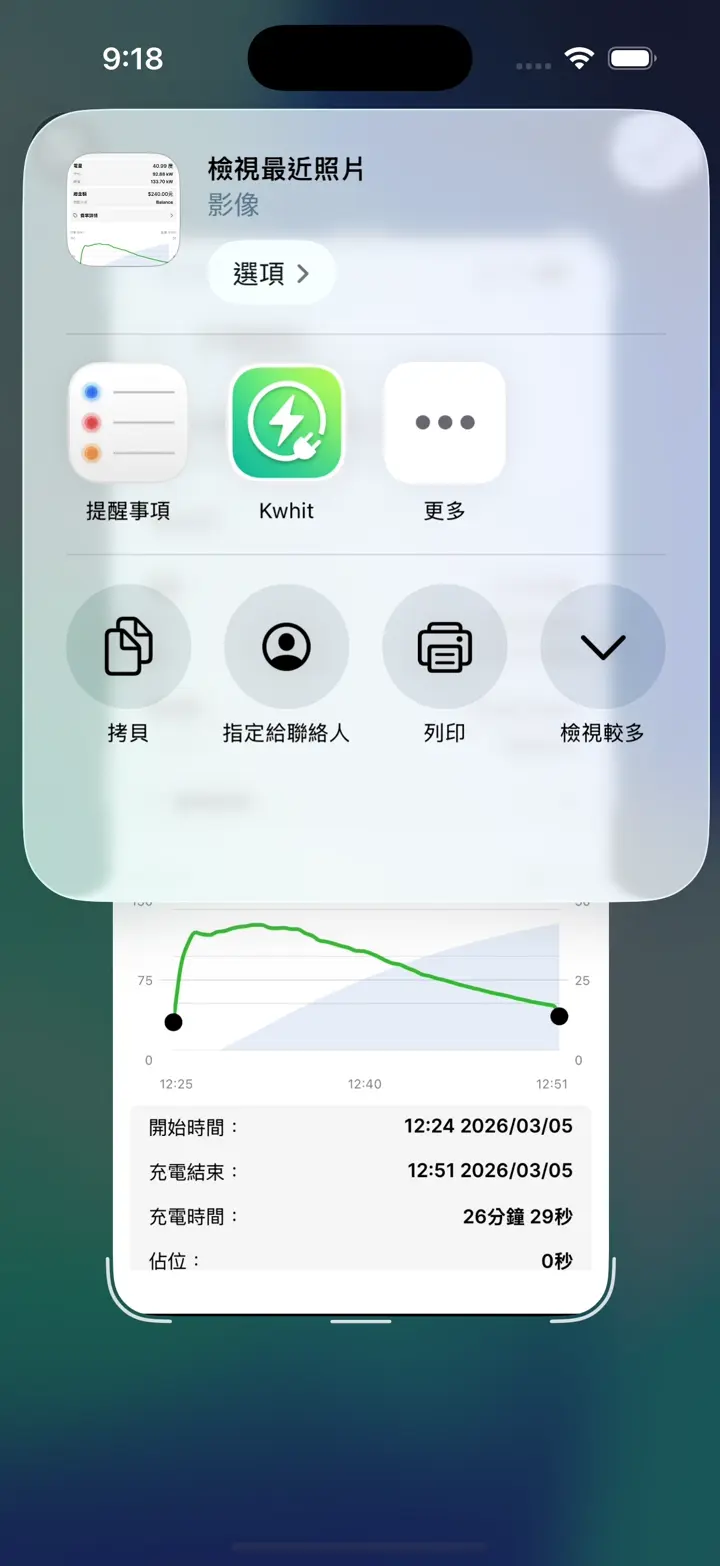
03 / 截圖分享匯入
在分享選單的 App 列中點選「Kwhit」。Kwhit 開啟後會辨識截圖文字,請稍候,接著就會進入「確認紀錄」。
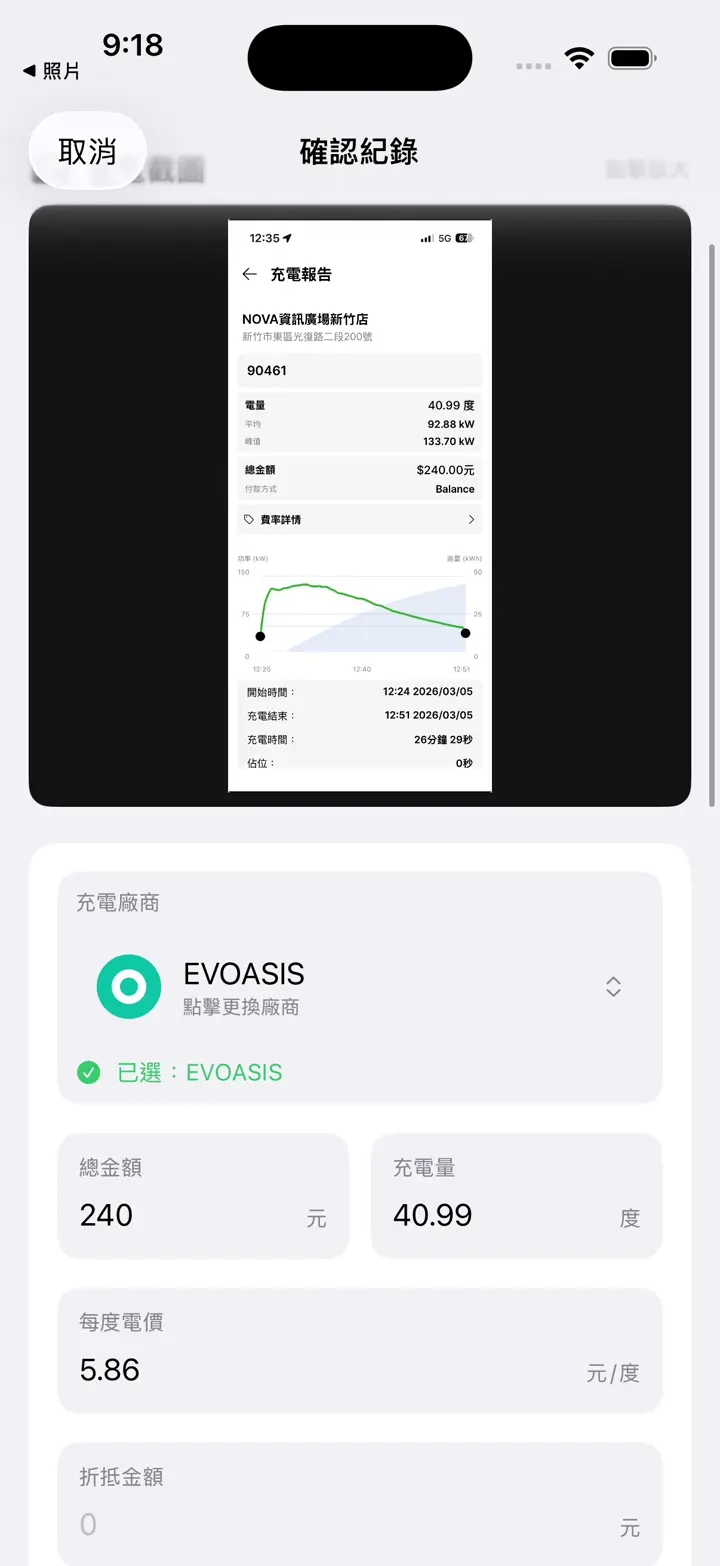
04 / 截圖分享匯入
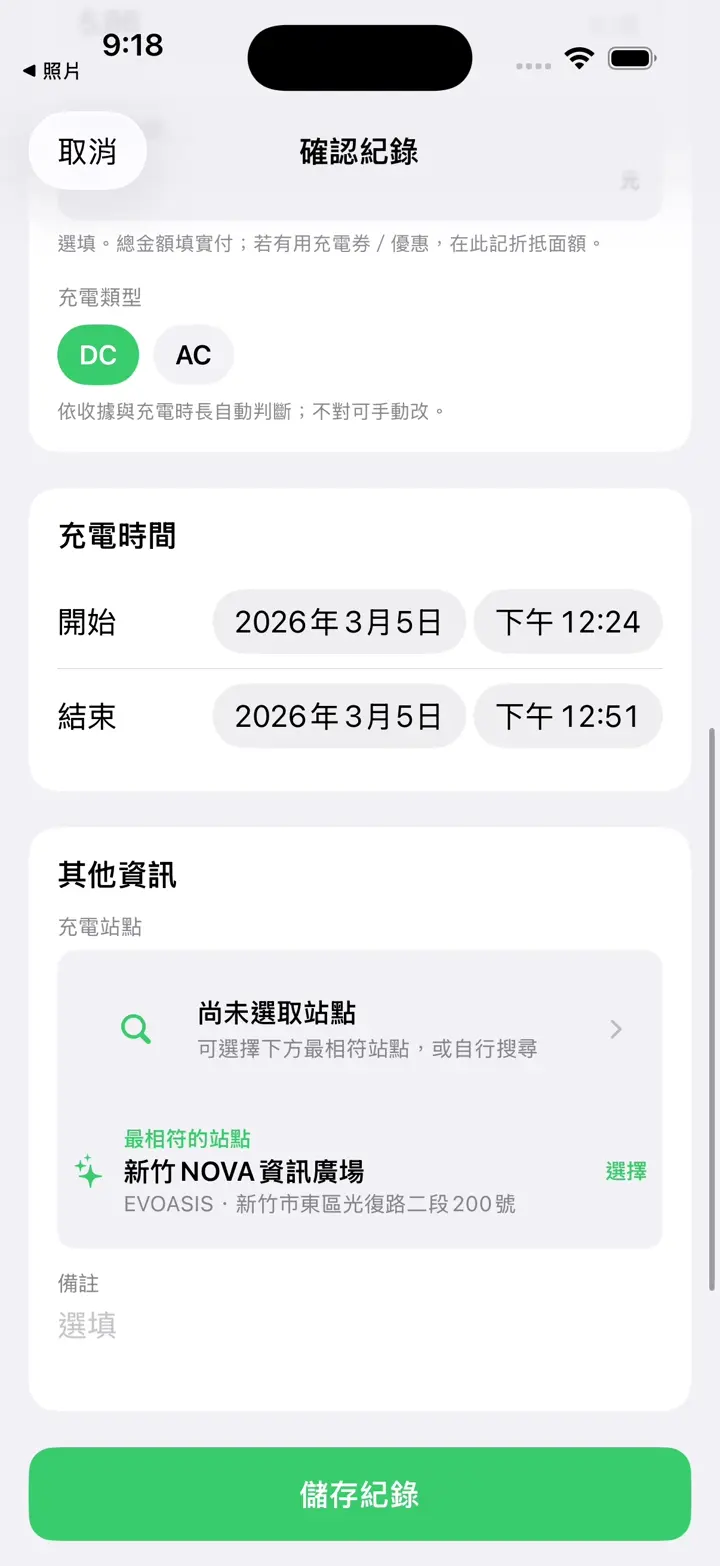
對照原始明細,確認營運商、總金額、充電度數、每度電價與充電類型。往下查看日期及開始、結束時間;辨識有誤的欄位,請先修正。
05 / 截圖分享匯入
往下確認充電站點。若顯示「尚未選取站點」,可點選建議站點旁的「選擇」,或自行搜尋。確認資料後,按下底部的「儲存紀錄」,完成這次匯入。
以上擷取自 iOS 實際操作錄影,以 EVOASIS 充電明細示範;畫面金額僅為該筆紀錄,不代表目前費率。不同 iOS 與 App 版本的按鈕位置可能略有差異。操作遇到問題?聯絡我們。
用 Kwhit 保存每一次充電,看看自己的花費,也找到下一站。
在 App Store 下載 ↗